
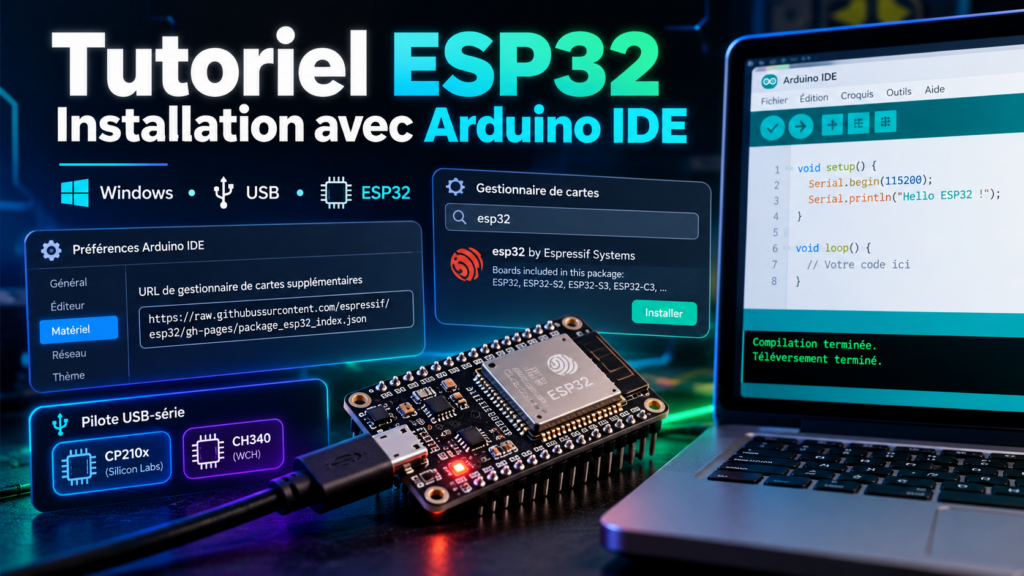

Ce tutoriel explique comment préparer un ordinateur Windows afin de programmer une carte ESP32 avec Arduino IDE.
Objectifs
À la fin de ce tutoriel, vous serez en mesure de :
Installer Arduino IDE
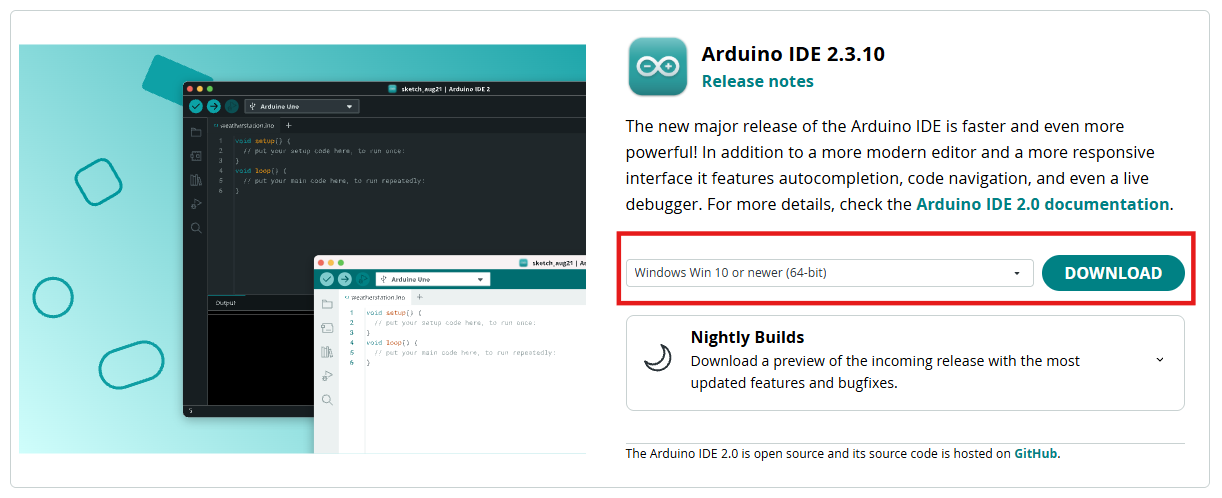
Rendez-vous sur le site officiel d’Arduino et téléchargez Arduino IDE 2 pour Windows.
https://www.arduino.cc/en/software Une fois le fichier téléchargé :
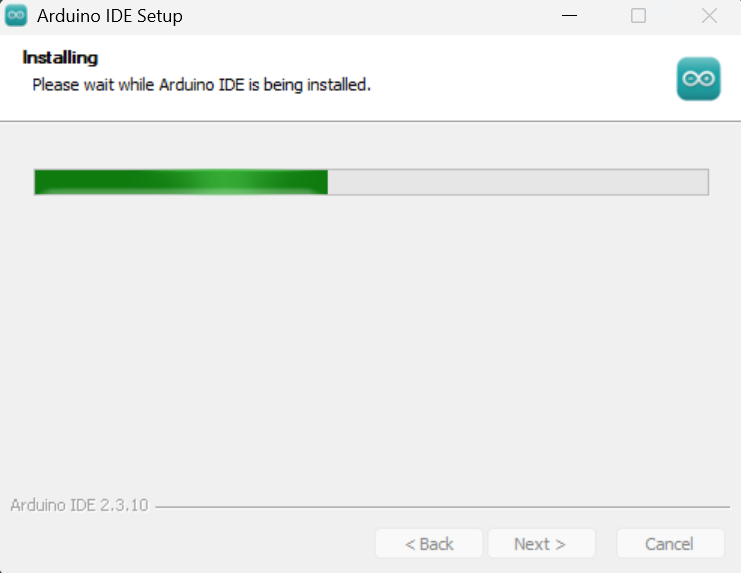
- Exécutez le programme d’installation.
- Acceptez les conditions d’utilisation.
- Conservez les options d’installation proposées par défaut.
- Terminez l’installation.
- Lancez Arduino IDE.
Ajouter le support ESP32 d’Espressif
Arduino IDE ne supporte pas automatiquement les cartes ESP32. Il faut d’abord ajouter l’adresse du gestionnaire de cartes d’Espressif Systems.
Dans Arduino IDE, ouvrez :
Fichier → Préférences Repérez le champ URL de gestionnaire de cartes supplémentaires et ajoutez l’adresse suivante :
https://raw.githubusercontent.com/espressif/arduino-esp32/gh-pages/package_esp32_index.json 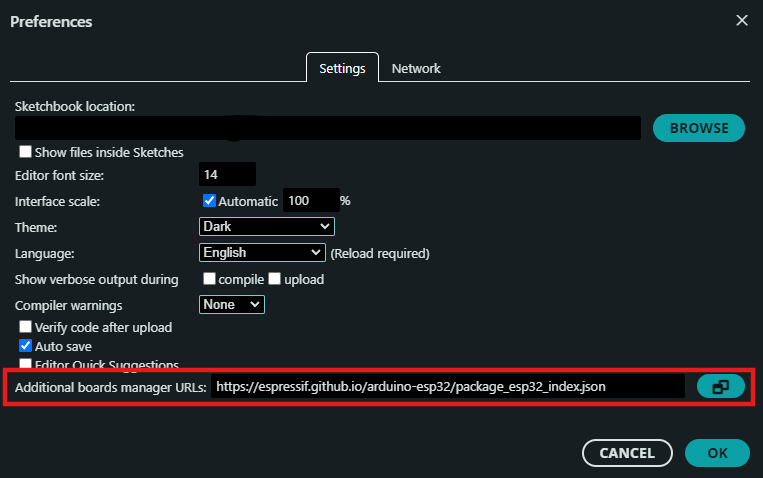
Cliquez ensuite sur OK.
Installer le paquet ESP32
Ouvrez maintenant le Gestionnaire de cartes dans Arduino IDE.
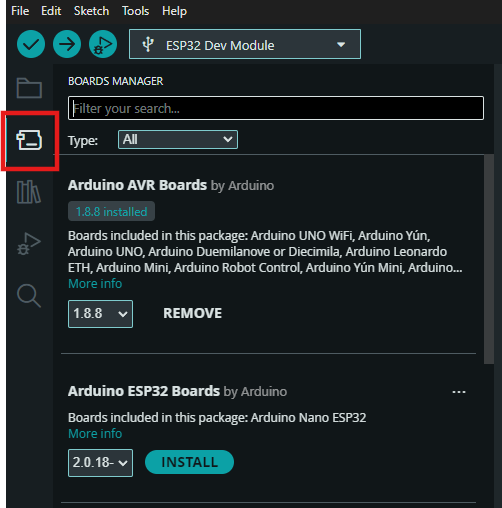
Dans la zone de recherche, entrez :
esp32 Recherchez ensuite :
esp32 by Espressif Systems 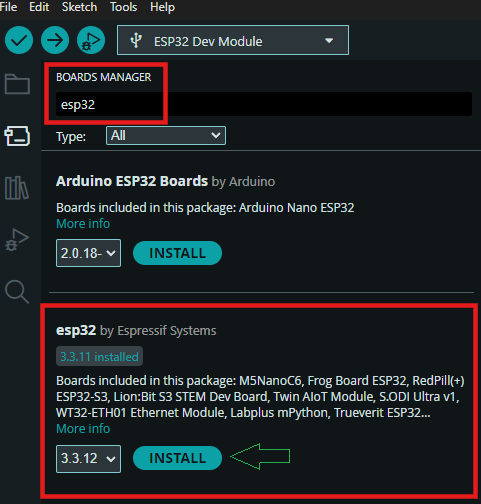
Cliquez sur INSTALLER.
Installer le pilote USB vers série
La plupart des cartes ESP32 possèdent un convertisseur USB vers série permettant à l’ordinateur de communiquer avec la carte.
Les convertisseurs les plus courants sont :
- CP210x de Silicon Labs;
- CH340 / CH341 de WCH.
Pilote CP210x (pour ESP32)
Si votre carte utilise un convertisseur CP210x, téléchargez le pilote officiel de Silicon Labs :
https://www.silabs.com/software-and-tools/usb-to-uart-bridge-vcp-drivers?tab=downloads Sous Windows, choisissez CP210x Universal Windows Driver.
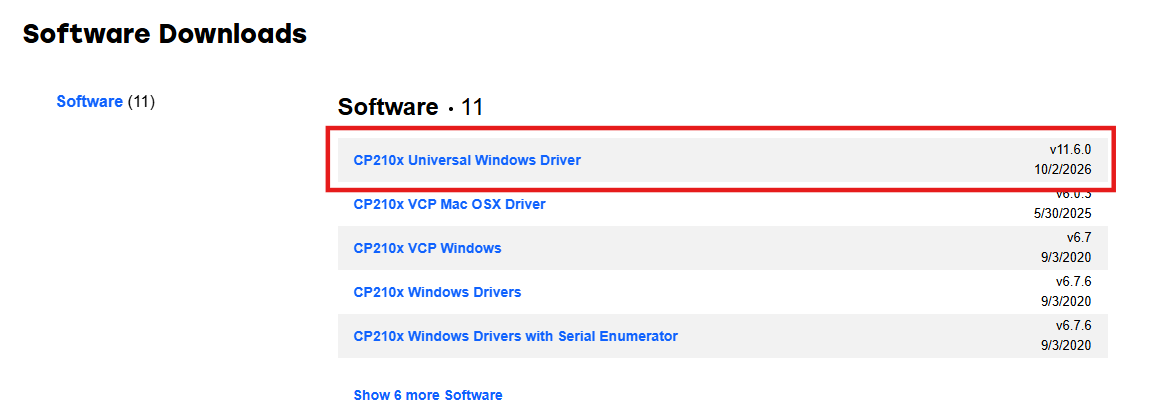
Après avoir téléchargé le pilote CP210x Universal Windows Driver, le fichier se trouve généralement dans le dossier Téléchargements de Windows.
Ouvrez le dossier Téléchargements et repérez le fichier ZIP du pilote CP210x. Faites un clic droit sur le fichier, puis sélectionnez Extraire tout....
Choisissez le dossier de destination proposé par Windows, puis cliquez sur Extraire.
Un nouveau dossier contenant les fichiers du pilote sera créé.
Appuyez sur les touches WIN + X de votre clavier, puis sélectionnez Gestionnaire de périphériques dans le menu qui apparaît.
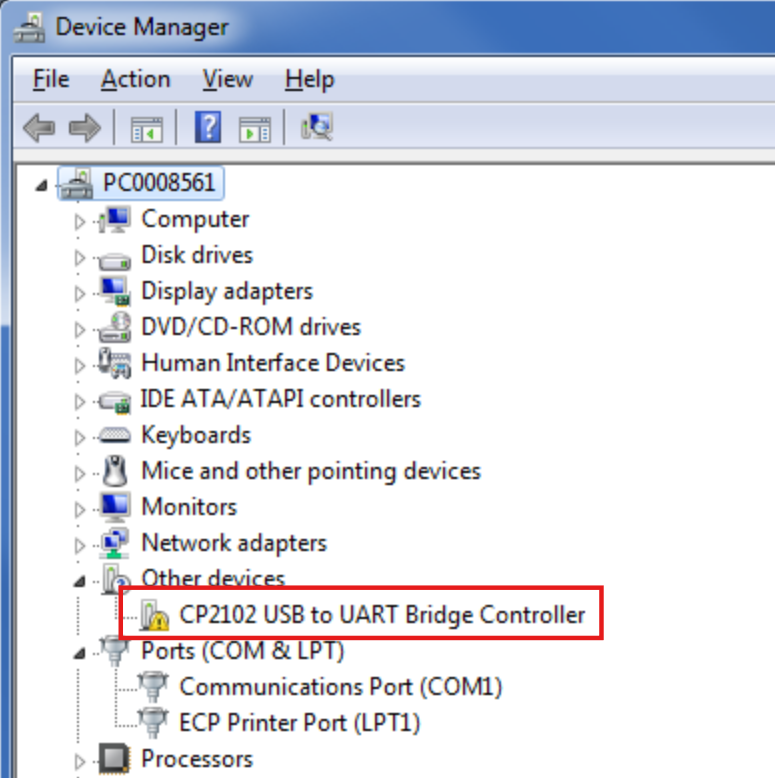
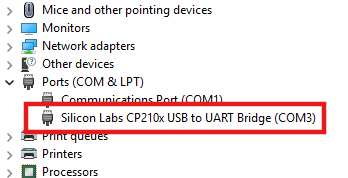
Dans le Gestionnaire de périphériques, repérez le périphérique correspondant à votre ESP32 ou au convertisseur USB-série.
Faites un clic droit sur le périphérique, puis sélectionnez Mettre à jour le pilote.
Choisissez ensuite : Parcourir mon ordinateur pour rechercher des pilotes.
Cliquez sur Parcourir... et sélectionnez le dossier que vous venez d’extraire dans Téléchargements.
Cliquez sur Suivant et laissez Windows installer le pilote.
Pilote CH340 / CH341 (pour autres modèles de cartes)
Certaines cartes ESP32 utilisent plutôt un convertisseur CH340 ou CH341.
https://cdn.sparkfun.com/assets/learn_tutorials/8/4/4/CH341SER.EXE Téléchargez :
CH341SER.EXE Exécutez le programme puis cliquez sur INSTALL.
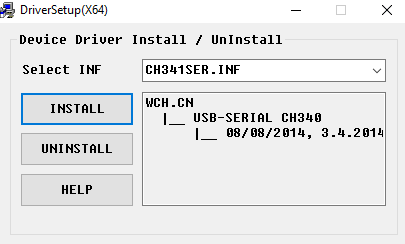
Après l’installation du pilote, débranchez puis rebranchez la carte ESP32.
Brancher la carte ESP32
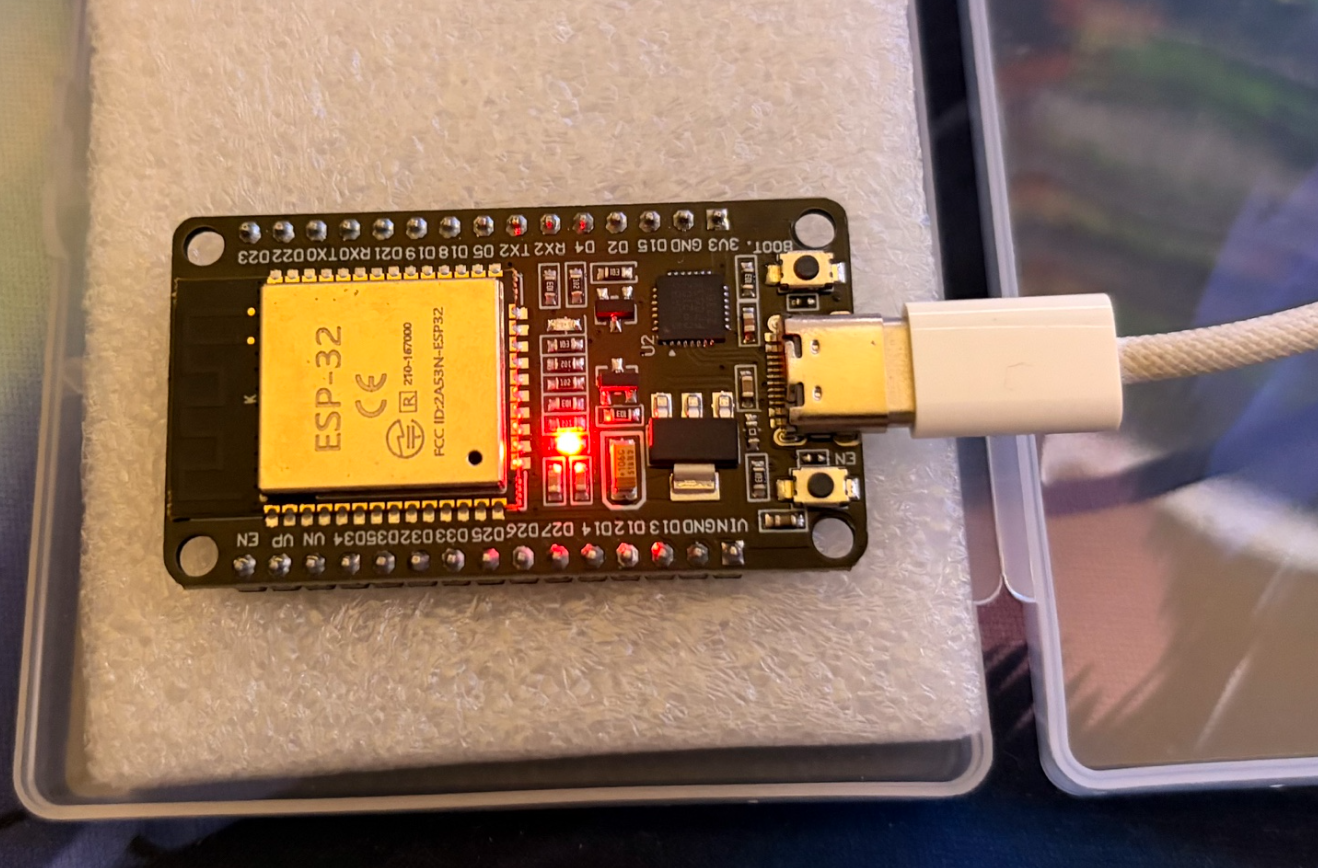
Branchez la carte ESP32 à l’ordinateur à l’aide d’un câble USB.
Vérifier le port COM et sélectionner la carte
Vérifier le port COM dans Windows
Ouvrez le Gestionnaire de périphériques de Windows puis développez la section :
Ports (COM et LPT) Vous devriez voir un périphérique semblable à :
Silicon Labs CP210x USB to UART Bridge (COM3) ou :
USB-SERIAL CH340 (COM3) Sélectionner la carte ESP32
Retournez dans Arduino IDE et choisissez le modèle correspondant à votre carte ESP32.
Pour une carte ESP32 générique, vous pouvez généralement utiliser :
ESP32 Dev Module 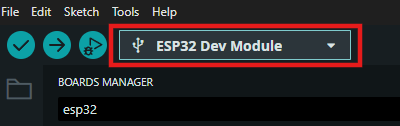
Sélectionner le port COM
Dans Arduino IDE, ouvrez :
Outils → Port → COM3 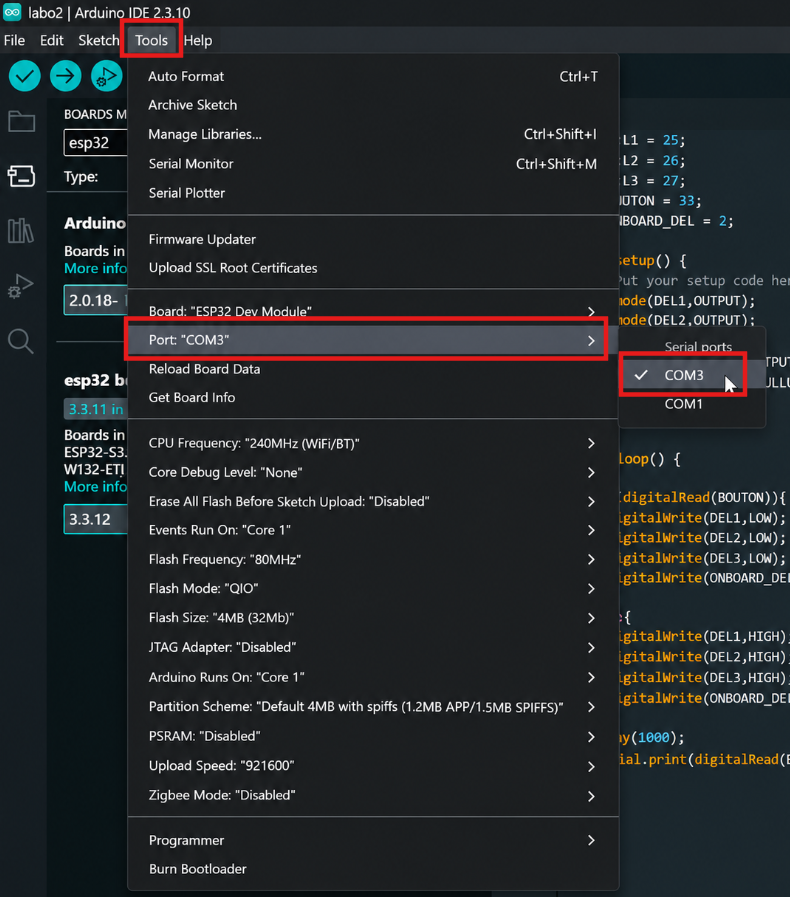
Tester l’installation
Pour vérifier que l’installation fonctionne, ouvrez un exemple fourni avec le support ESP32 :
Fichier → Exemples → WiFi → WiFiScan 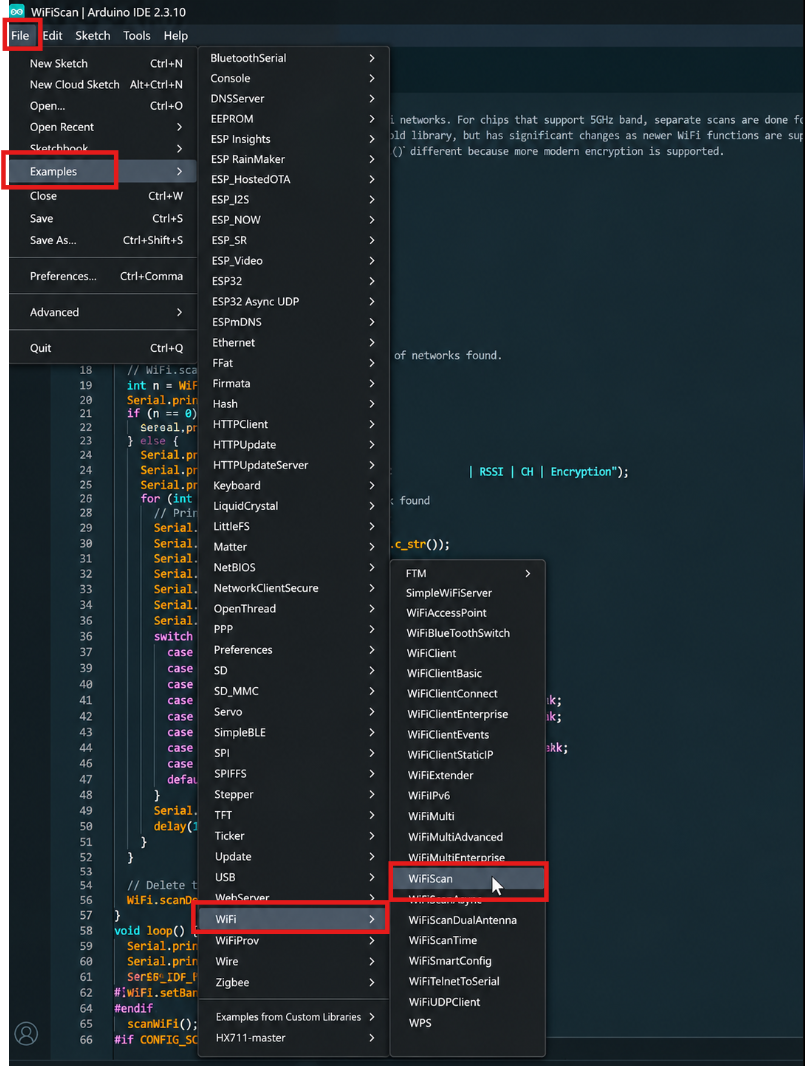
Cliquez ensuite sur le bouton Téléverser / Upload.
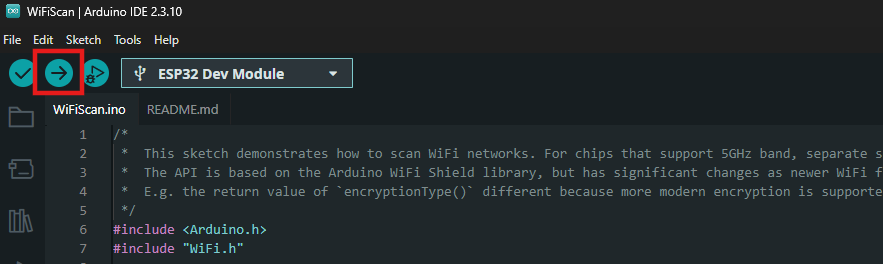
Arduino IDE va compiler le programme puis le transférer dans la mémoire Flash de l’ESP32.
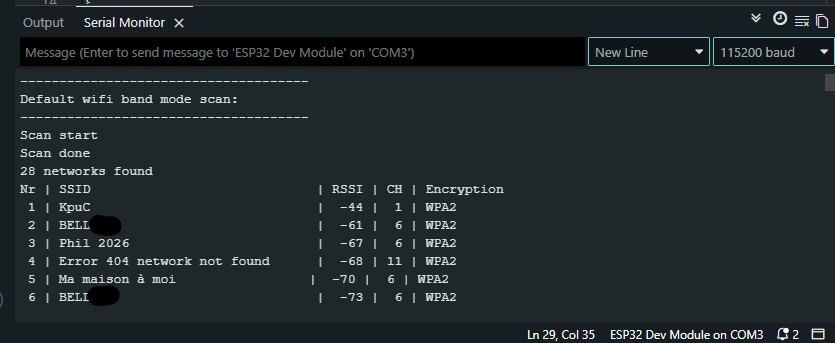
Ouvrir le Moniteur série
Ouvrez le Moniteur série et configurez la vitesse à :
115200 bauds 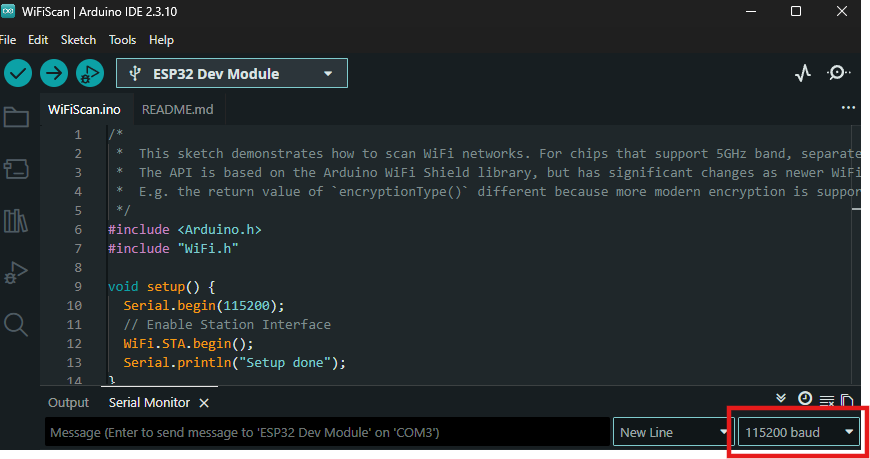
Appuyez au besoin sur le bouton EN / RESET de la carte ESP32.
Le programme WiFiScan devrait afficher les réseaux Wi-Fi détectés autour de la carte.
Problème : Failed to connect to ESP32
Lors du téléversement, Arduino IDE peut parfois afficher :
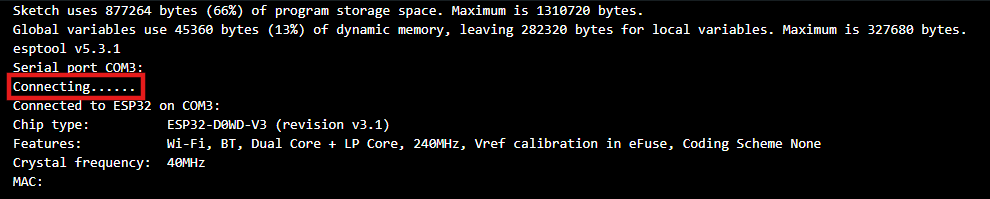
Failed to connect to ESP32 ou rester bloqué sur :
Connecting... Dans ce cas :
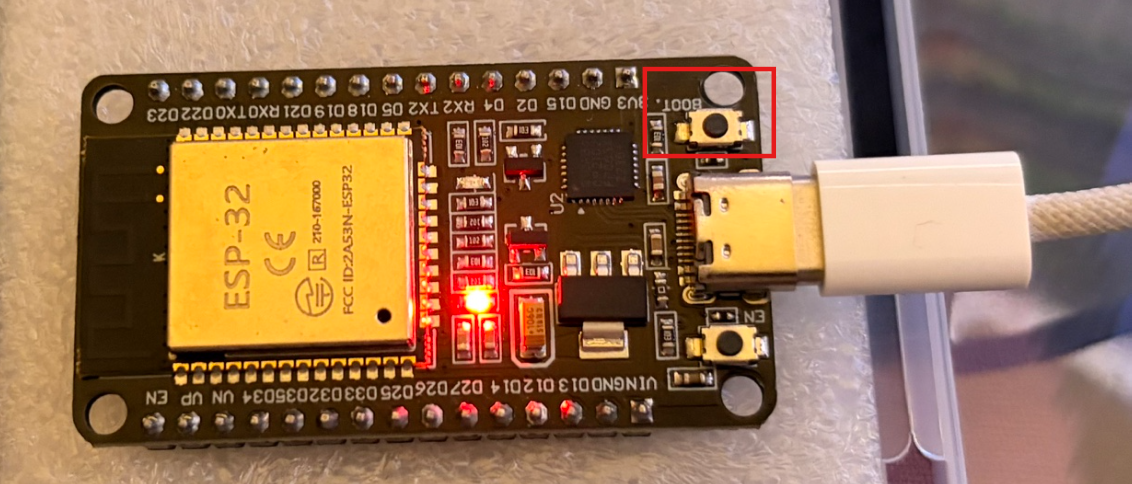
- Maintenez le bouton BOOT de l’ESP32 enfoncé.
- Cliquez sur Upload dans Arduino IDE.
- Attendez que
Connecting...apparaisse. - Relâchez le bouton BOOT.
- Attendez la fin du téléversement.
Vérification finale
- Arduino IDE démarre normalement.
- L’URL d’Espressif est configurée.
- ESP32 by Espressif Systems est installé.
- La carte ESP32 apparaît dans la liste des cartes.
- Un port COM apparaît lorsque la carte est branchée.
- Un programme peut être compilé et téléversé.
- Le Moniteur série communique avec l’ESP32.